身为WordPress网站管理者经常会需要测试、开发或编辑网站,但一定不会想在已上线、实际运作的网站进行这些测试,如果一没弄好可能就会让网站爆炸,因此会建立「测试环境」来进行操作,没问题的话再把这些编辑结果搬到正式网站。
本文要介绍「TasteWP」是很实用、方便且快速的 WordPress 测试环境,提供使用者在几秒钟时间建立 WordPress 测试网站,而且还能选择安装的 WordPress 版本、PHP 版本、WordPress 相关设置、预先安装的扩展和布景主题,就能快速产生 WordPress 环境直接在线上进行相关测试开发。
使用 TasteWP 好处是快速建立 WordPress 网站,不需额外租用虚拟主机或应付复杂的架站环境,即使将测试网站搞砸也能随时停用所有扩展程序、重置密码、查看纪录档或是将网站删除重新建立,整个过程耗时很短,就不用像以往每次都要重新安装一次 WordPress 网站、设置资料库等等,相较于直接在网站进行开发来说在 TasteWP 进行测试也更安全。
当使用者在未注册的情况下建立 WordPress 网站 TasteWP 会保留两天时间,注册后就能将保留时间延长到七天,未注册用户最多建立 2 个 WordPress 网站,注册后可提升至 6 个,容量默认 1 GB。
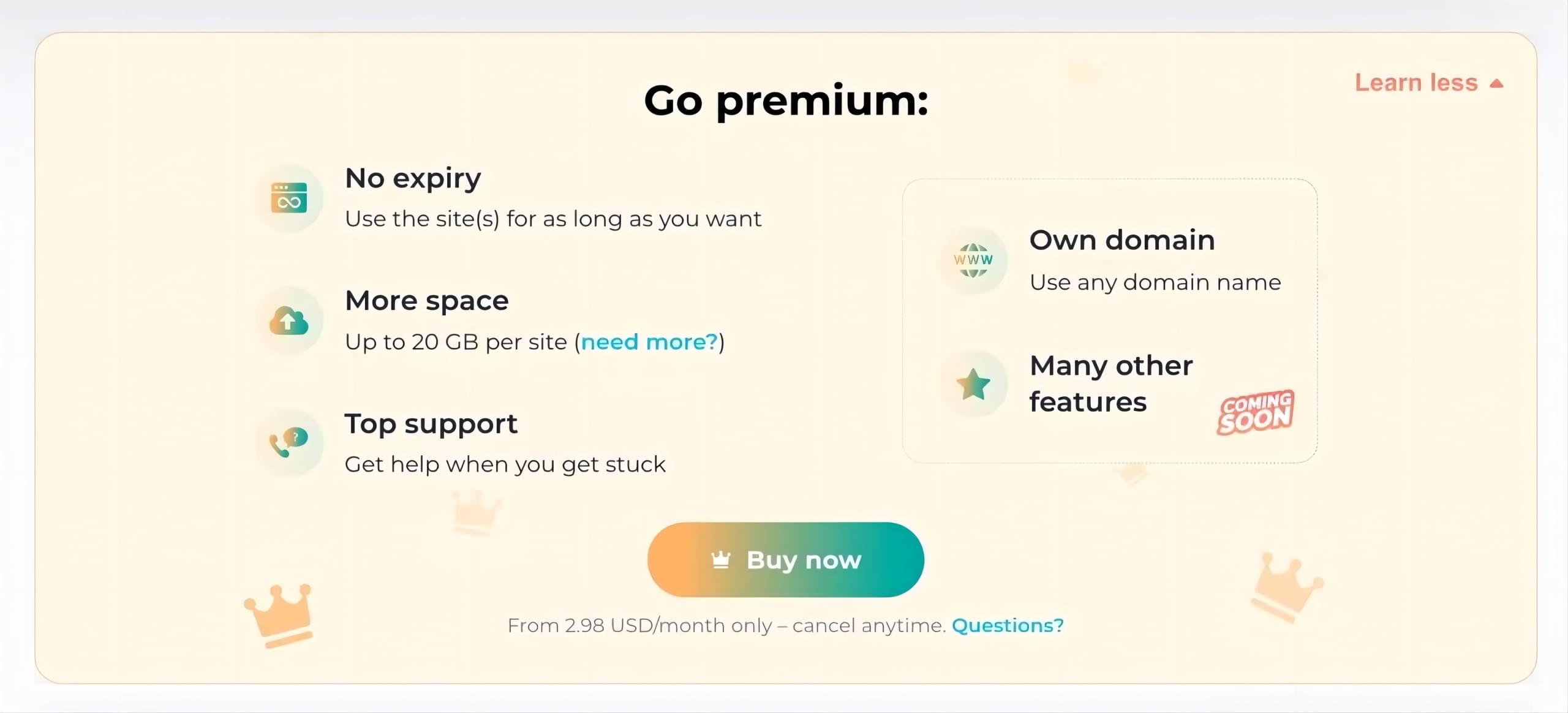
如果这些都不够的话 TasteWP 提供付费 Premium 方案,升级后可永久保留 TasteWP 测试网站,还能够将容量上限大幅提高到 20 GB,未来会加入自订域名名称等功能,价格最低可达每月 $2.98,年缴的话还会有 20% 折扣,对开发者来说非常有用。
将网站界面切换为中文
STEP 1
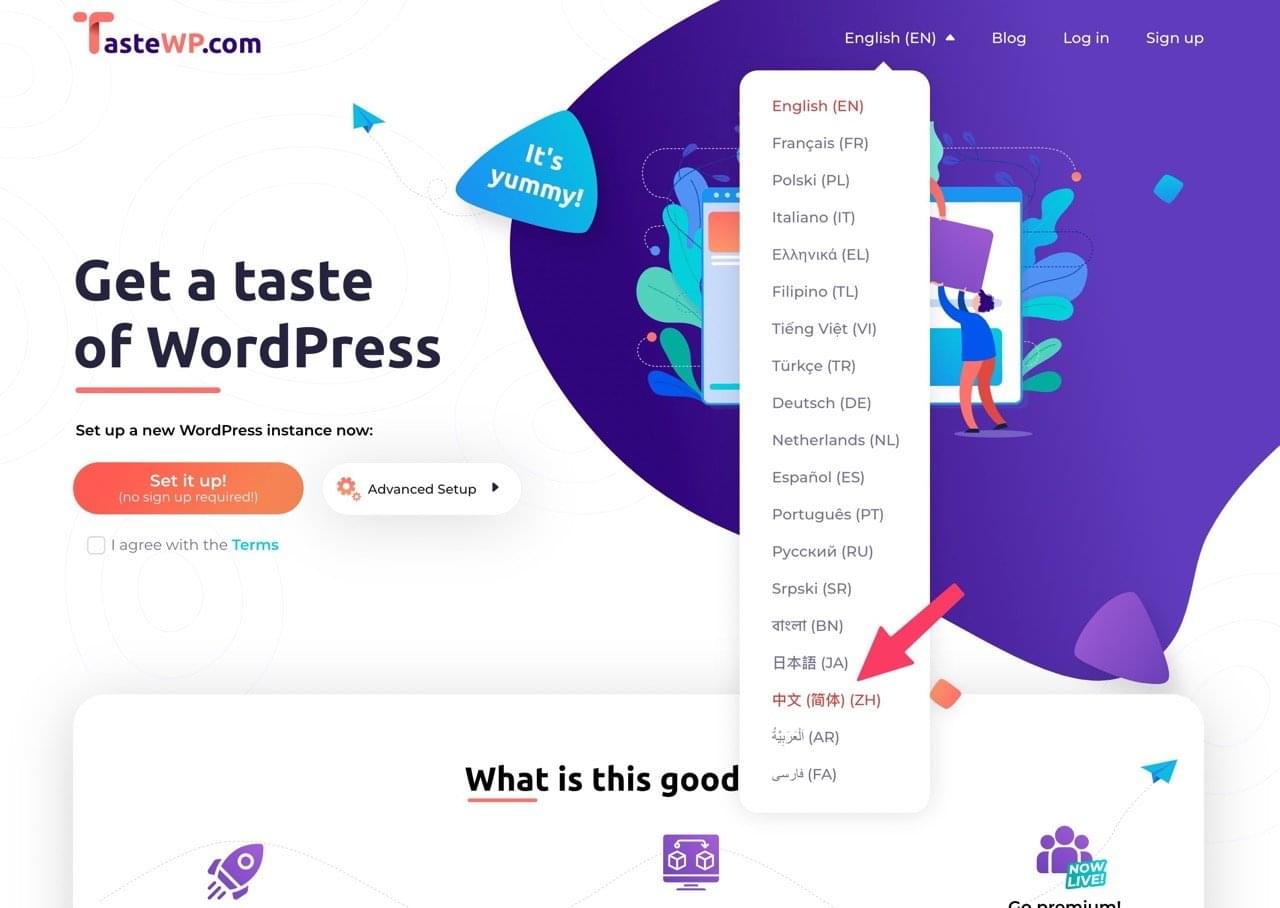
打开 TasteWP 网站后会切换为简体中文,没有注册时点击首页的「开始设置!」就能立即建立一个新的 WordPress 测试用网站,如果你从没用过 WordPress 也可以使用 TasteWP 体验一下

右上角可切换语言。
STEP 2
点击 TasteWP 首页「开始设置!」就能建立 WordPress 测试环境,或者点击「高级设置」进行更多细项调整,不过在此之前我建议还是先点击右上角「注册」申请一个帐号便于管理,也能将网站保留时间延长为七天(未注册时只有两天)。
免费注册一个帐号
STEP 1
注册时依序填入使用者名称、Email、密码后勾选同意使用条款,回到 Email 信箱收取验证信、点击链接即可完成注册和验证,验证后就能使用完整功能。

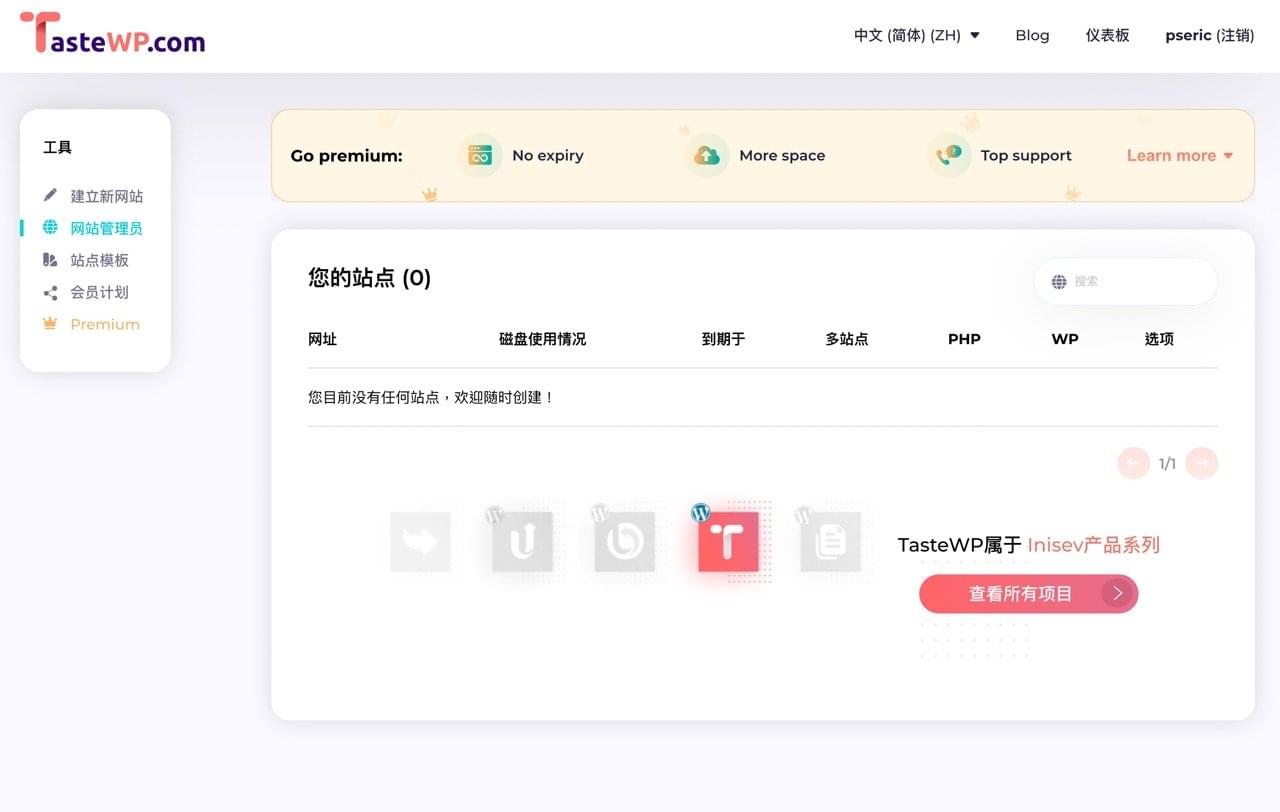
登入后可以在控制台建立新的 WordPress 网站,注册用户一共可建立六个,超过时只要将旧的网站删除就能立即再建立其他网站(简单来说就是只能维持最多六个)。
预先设置 WordPress 和 PHP 版本
STEP 1
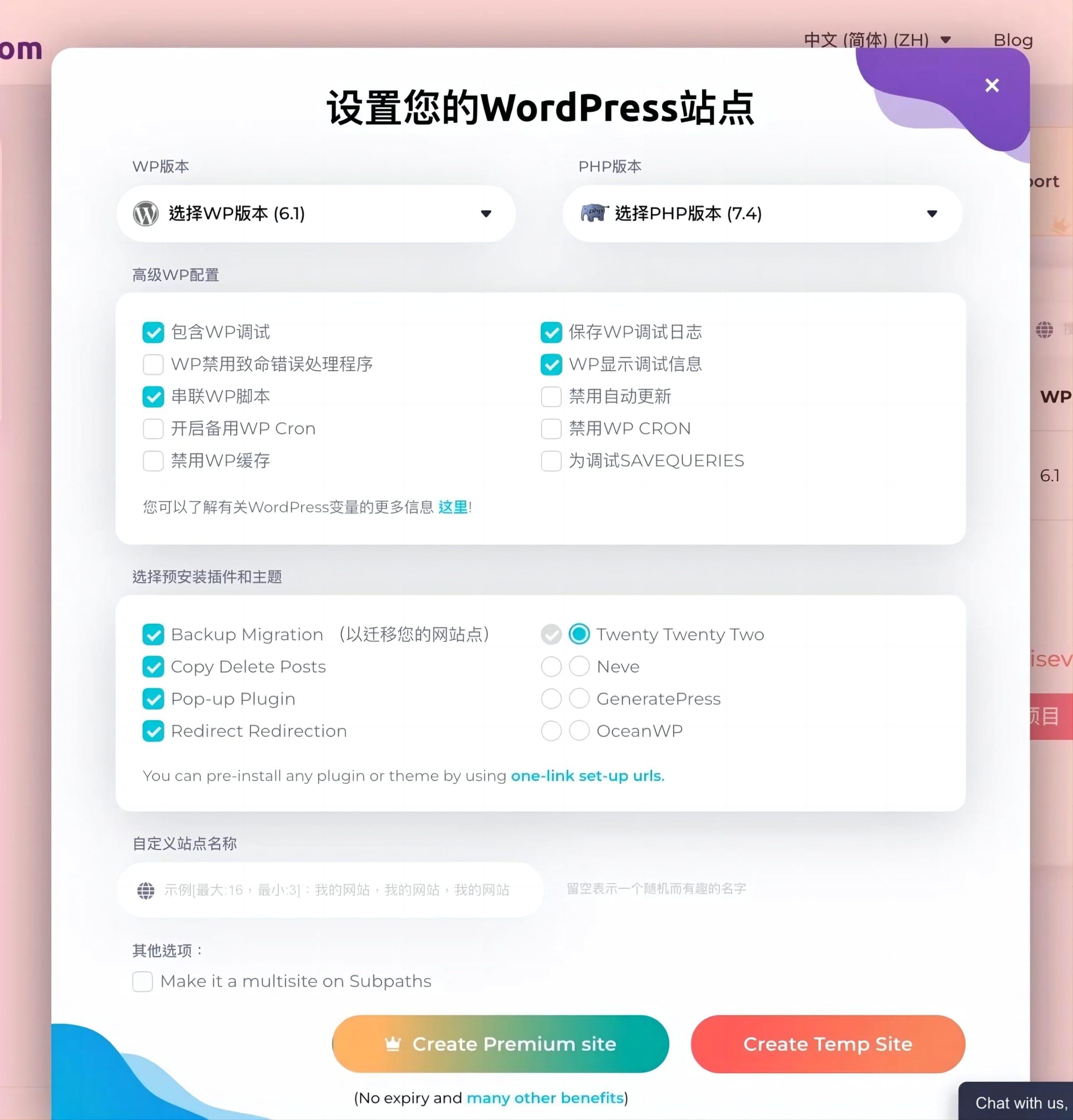
点击左侧选单「建立新网站」设置新的 WordPress 网站,默认情况下会选最新 WordPress 和 PHP 稳定版本,其他还有一些进阶的 WordPress 设置选项,没有需要只需维持默认值,底下还能选择要预先安装的扩展程序、主题,扩展以 TasteWP 公司自行开发的为主(建立完网站还是能自己上传和安装扩展或主题)。
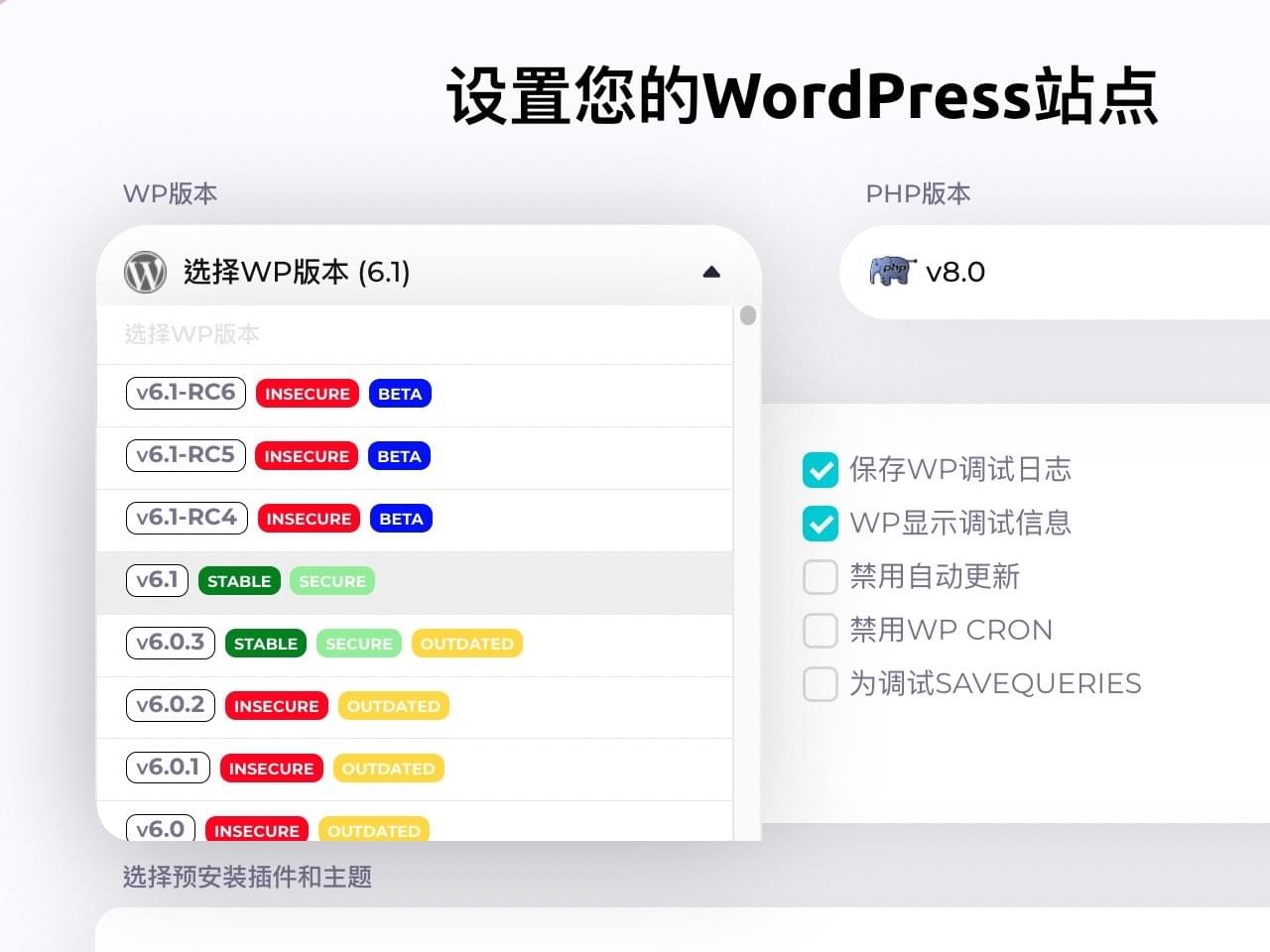
在选择 WordPress 或 PHP 版本时会显示目前稳定安全的版本推荐,其他还有像是测试版就属于不安全的版本,有需要的话还是能选择特定的 WordPress 或 PHP 版本。
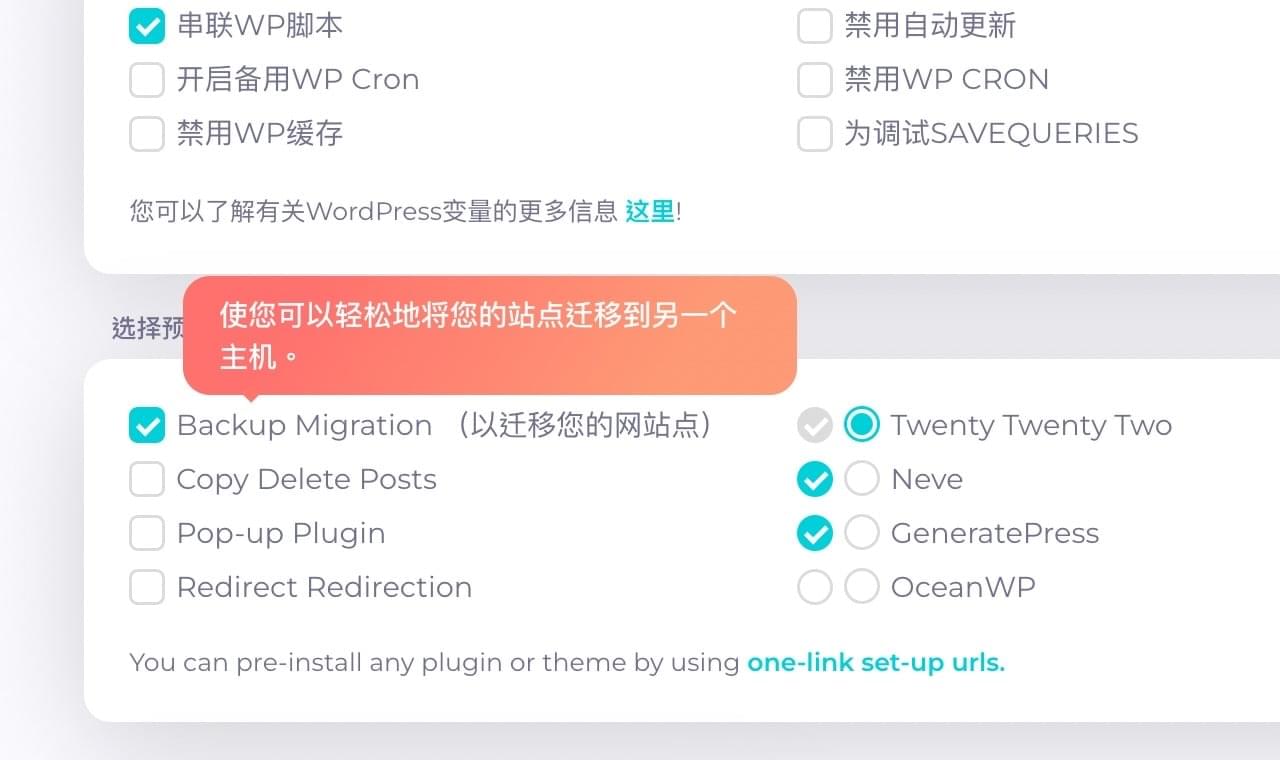
建立网站前也能预先安装扩展或布景主题,比较特别的是还能Use links to spin up a site(以链结加上参数的方式预先布景主题或是进行相关设置),那么这个功能有什么用呢?如果你是主题或扩展的开发者,就能以 TasteWP 提供的环境让他们在点击链接后快速建立一个测试环境,而且预先安装好指定的扩展或主题。
STEP 2
网站大概在三秒钟建立完成,太强大了!在页面上显示网站名称、网址、使用者名称和密码,随即点击进入 WordPress 控制台来进行相关操作,对于有架设过 WordPress 的网站管理者一定不陌生。

登入 WordPress 控制台切换网站界面语言
STEP 1
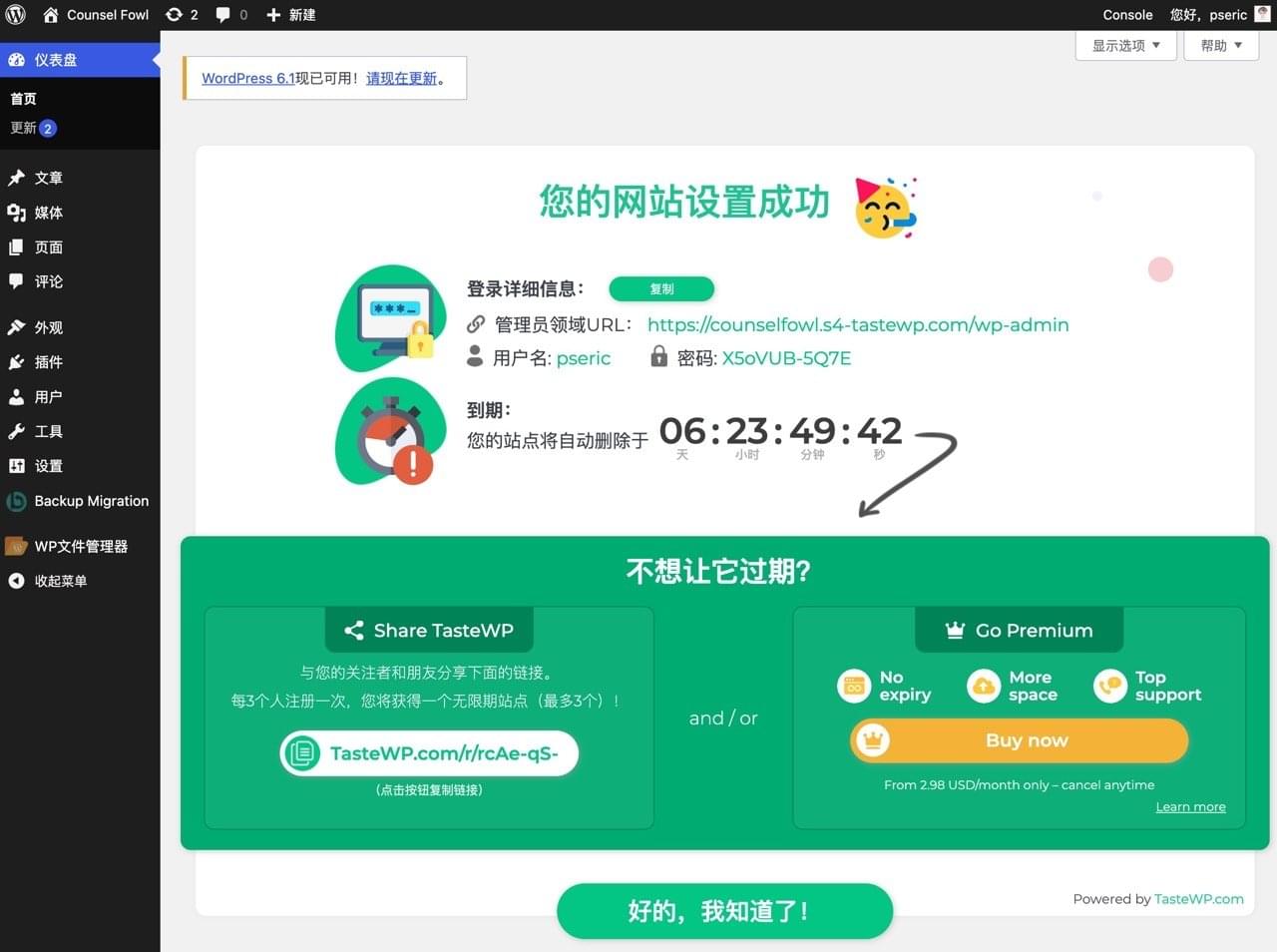
进入 TasteWP 建立的 WordPress 测试环境会有一个欢迎画面,包括网站的登入资讯、使用者名称和密码等相关资讯,很棒的是这些内容都会显示为中文,要注意的是有个网站到期时间,如果是注册使用者会保存七天的时间,如果不希望网站过期也能购买 Premium 进行升级。
TasteWP 也会提供使用者一个分享链结,只要你的朋友通过左下角分享链结注册 TasteWP 服务,三个人注册后就能获得一个无限期网站额度(最多三个)。
STEP 2
点击 WordPress 控制台左侧的「设置」选项,从一般设置找到「网站界面语言」即可将它设为繁体中文显示,看起来就跟我们自行架设的 WordPress 网站如出一彻。
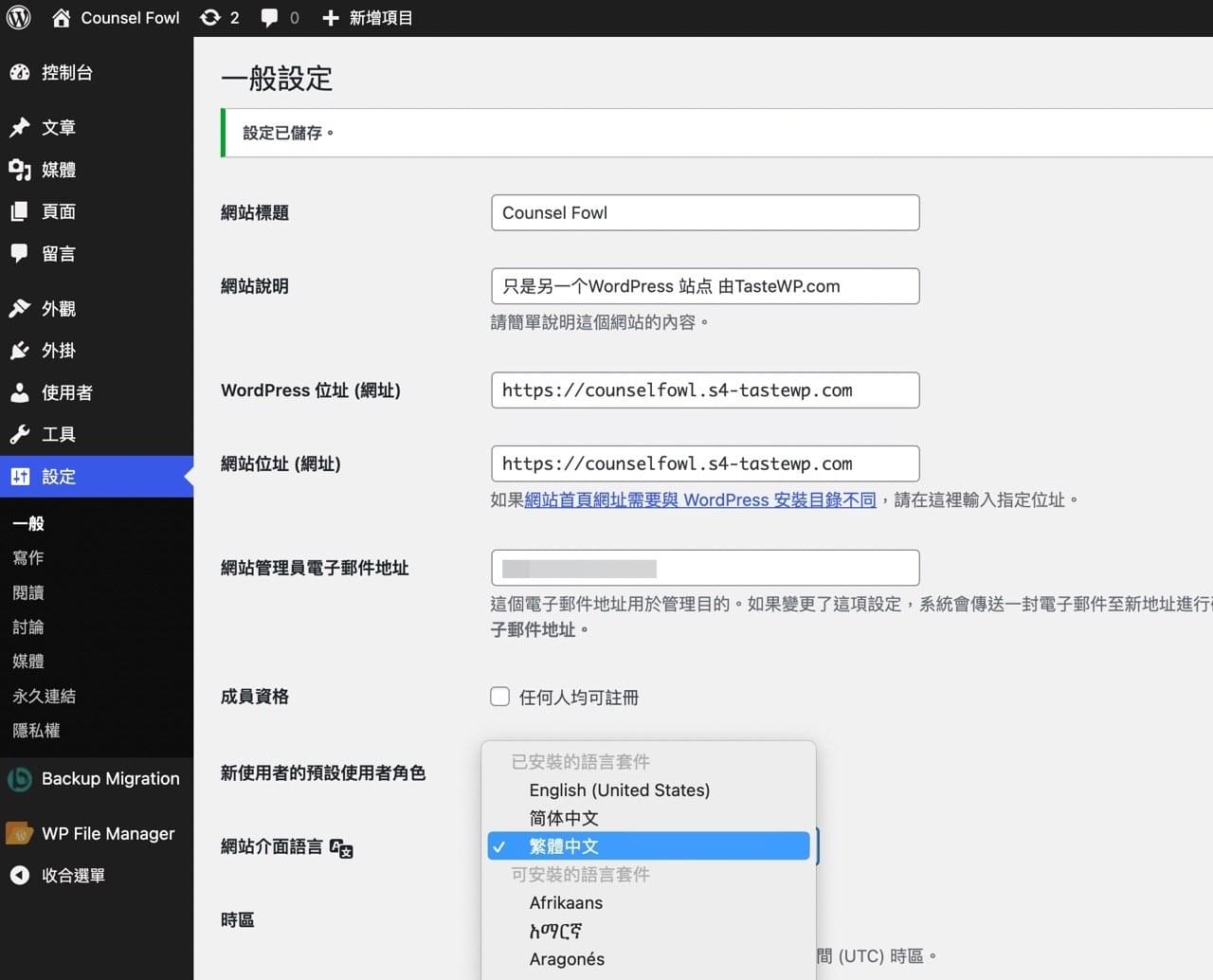
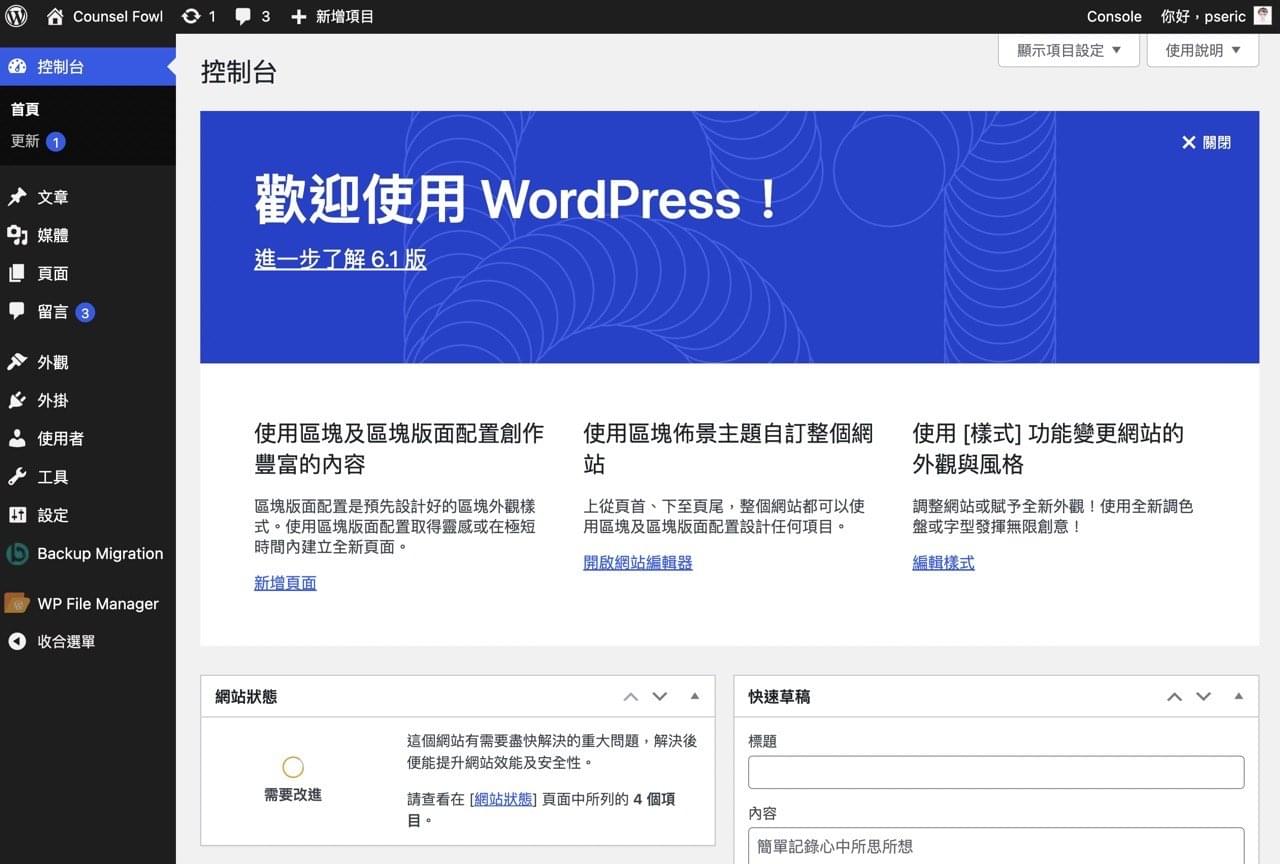
通过 TasteWP 就能快速建立一个 WordPress 网站进行测试,而外观、扩展的安装功能也都可用,使用者可放心进行测试,即使把网站搞砸了也没关系,只要重新建立一个即可。
测试各项 WordPress 开发环境功能
STEP 1
例如在 WordPress 6.1 后加入不同样式变化的布景主题,可以通过新的编辑器进行调整修改。
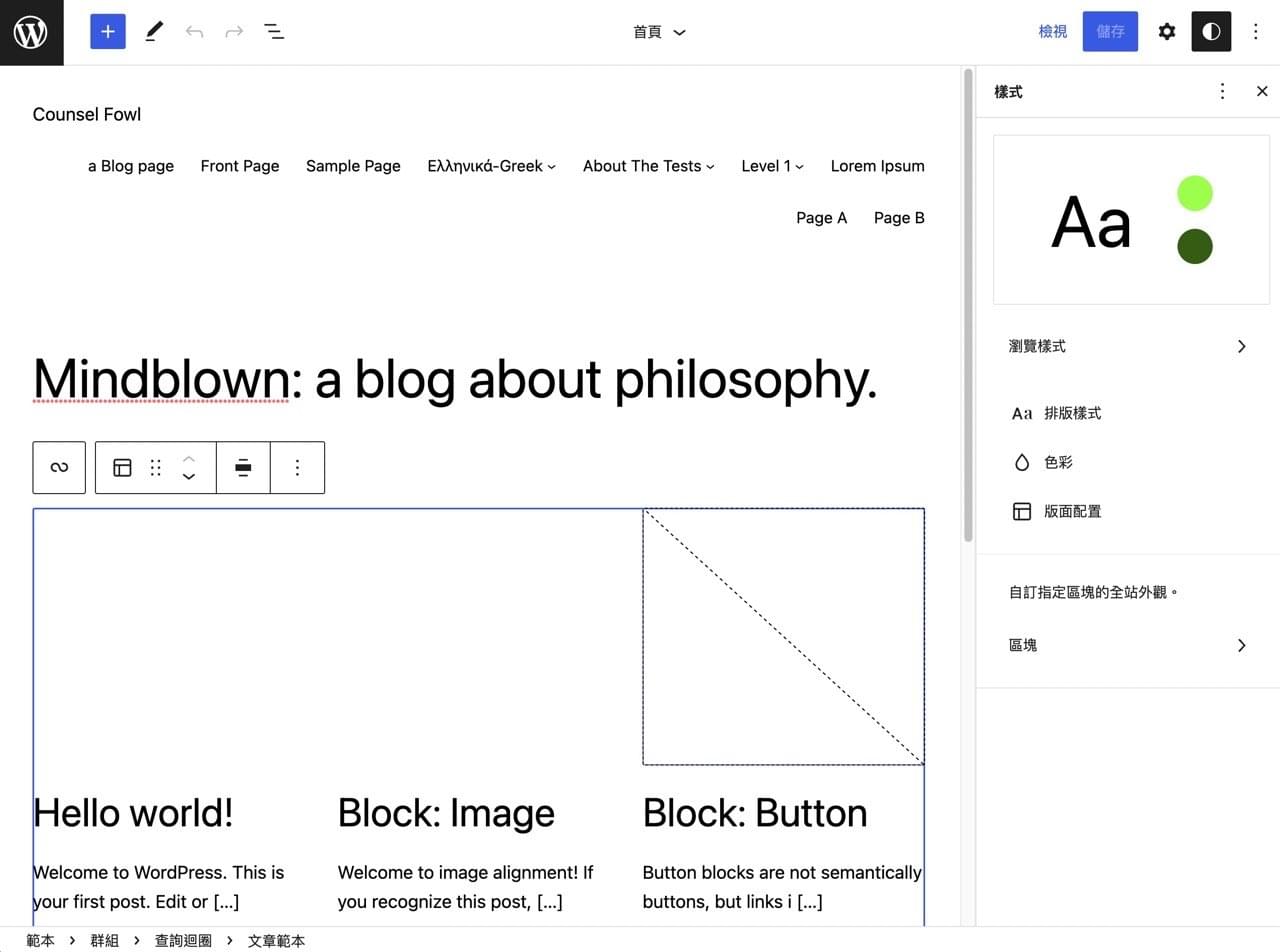
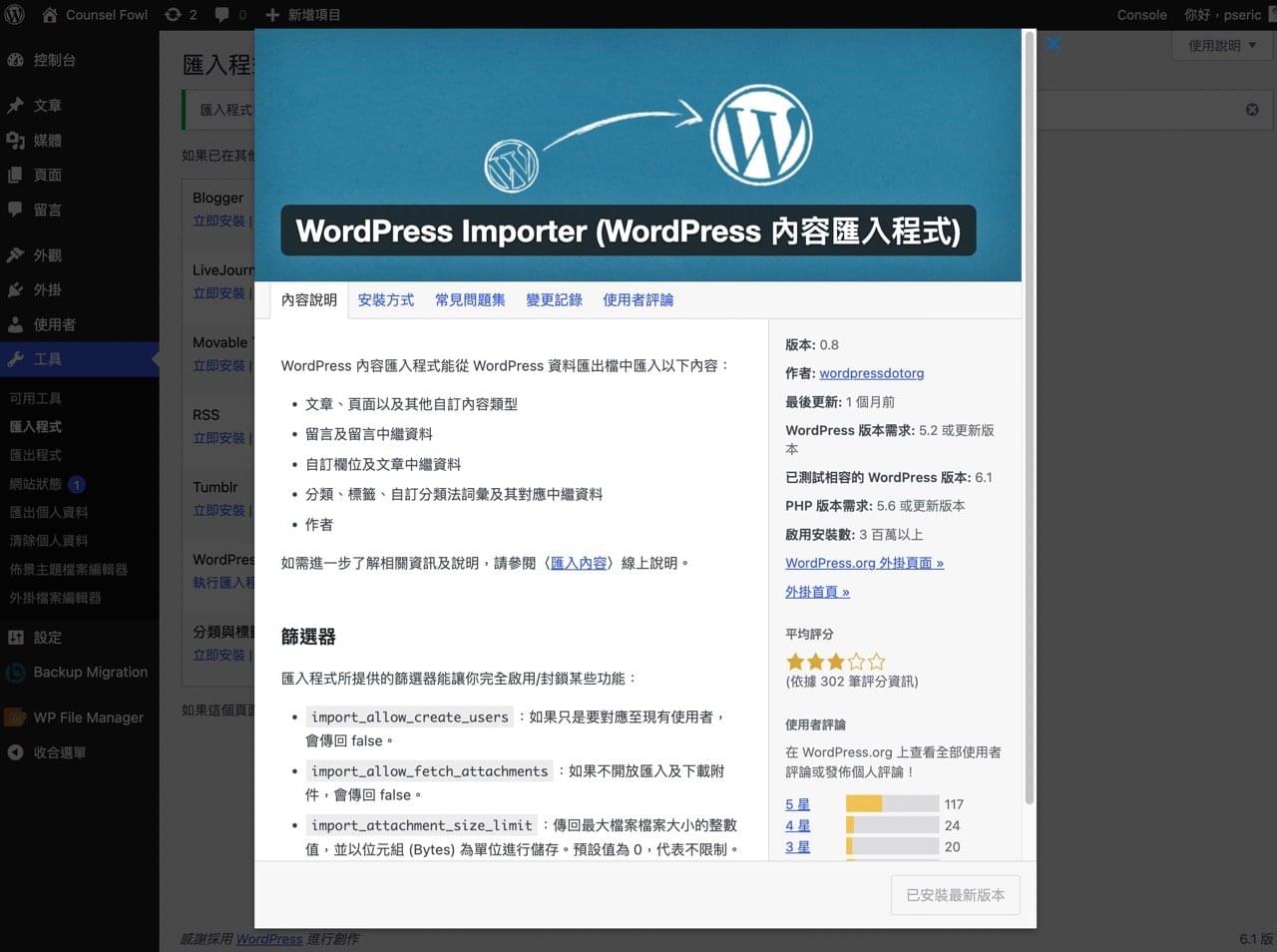
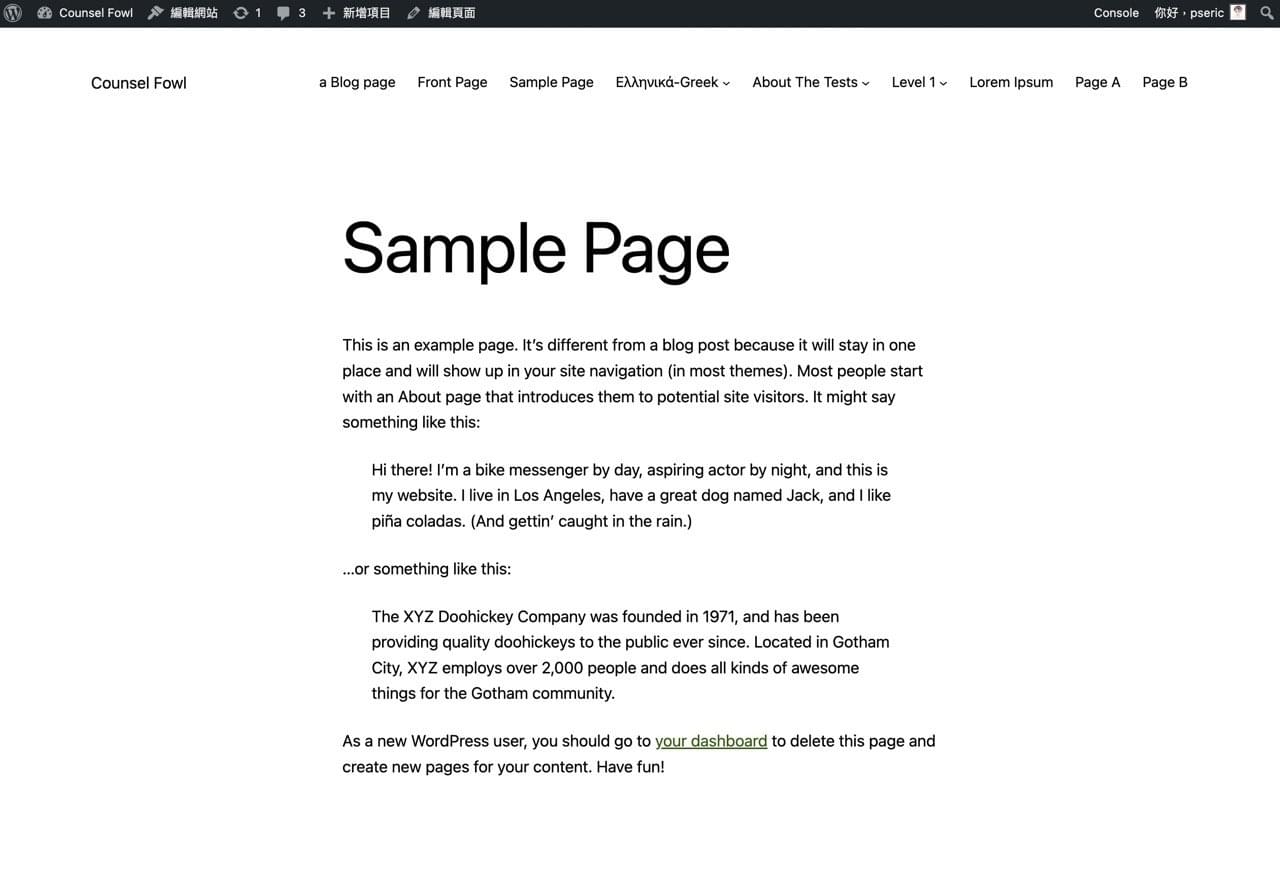
如果在开发时需要填充一些内容,可以参考「如何下载、汇入 WordPress 布景主题开发测试范例元件(Theme Unit Test)?」来取得范例内容,这些内容包含一些图片的呈现方式适合用来开发,只要通过内置的 WordPress 内容汇入程序即可将范例文件汇入使用。
从 TasteWP 管理测试网站
STEP 1
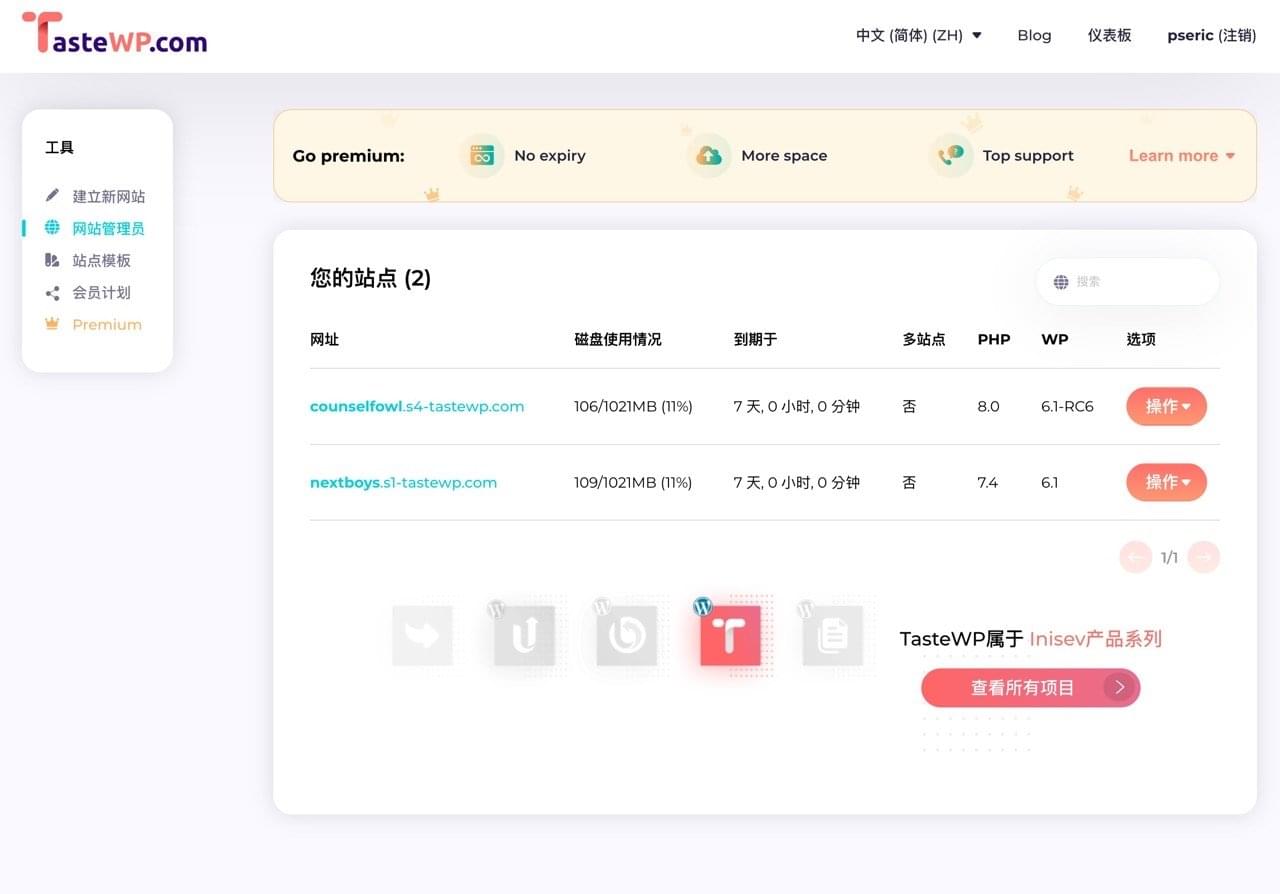
TasteWP 控制台会列出目前建立的网站列表,每个网站可用容量为 1 GB,不过在开发测试时几乎用不到那么大的容量,除此之外,也能选择是否要打开 Multisite 以及测试还境的 PHP、WP 版本。
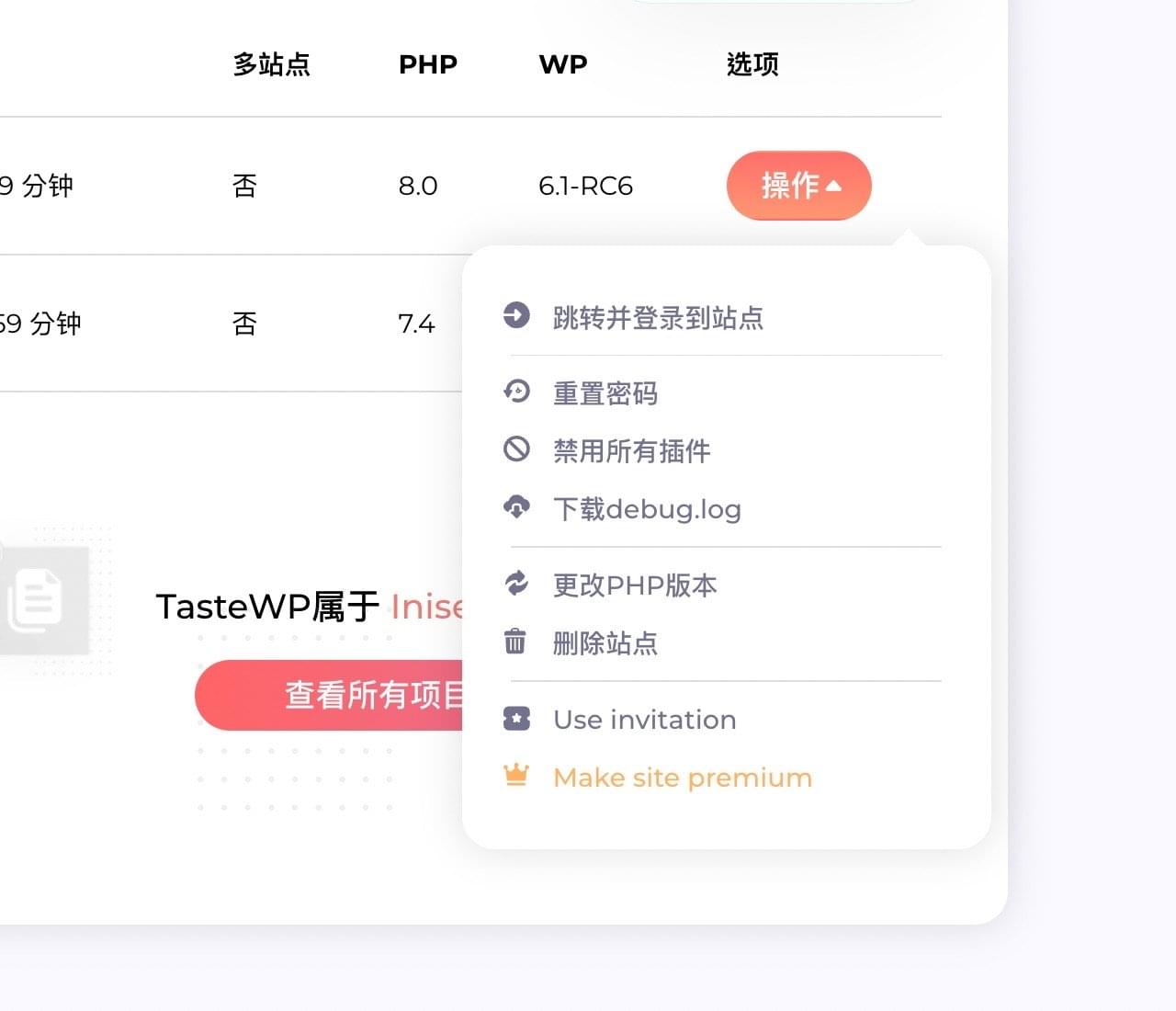
如果需要还能重设管理员密码、停用所有扩展(对于扩展造成网站无法打开时很有用)或是下载除错用的纪录档,此外还能更改 PHP 版本或是删除网站,即使没有手动删除依然会在时限后自动移除。
TasteWP 网站地址:https://tastewp.com/