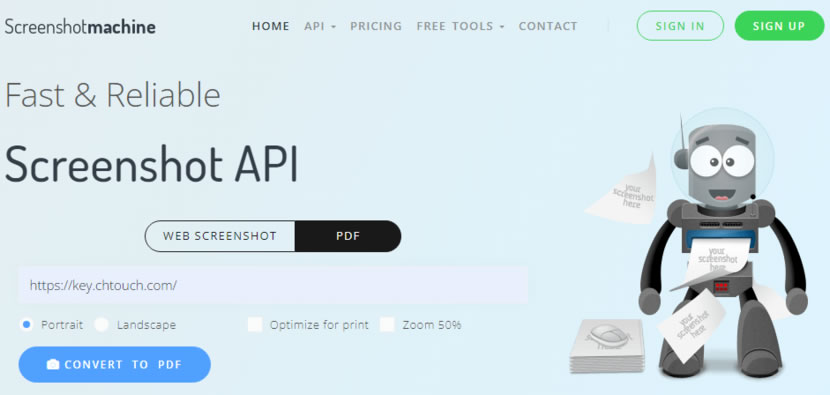
不论是 Edge 或是 Chrome 浏览器都有内置的网页截图工具,尤其是微软的 Edge浏览器,不但可以自选范围,还可以整页抓取,即便是要将抓取的图片转成 PDF 文件,也只需要使用图片打印功能,通过 Windows 内置的Microsoft Print to PDF 虚拟打印机就可以轻松完成网页抓取成图片或 PDF 的操作,如果还是觉得操作麻烦,不妨可以试试 Screenshotmachine 这个网页抓取成图片的免费线上服务 。 Screenshotmachine 是一个线上网页截图产生器,不同上述的操作方式,Screenshotmachine 不但可抓取网页可视范围,亦可以整页抓取,更棒的是还可以设置要依桌面浏览器、平板电脑或智慧型手机大小(屏幕解析度),且对中文内容来说能亦能正常显示而不会产生乱码等问题。
使用 Screenshotmachine 完全免费也不须注册帐户,但限制每月产生 100 张图片或 PDF 文件,真有需要大量产生网页截图,可以考虑其付费方案。
如何使用 Screenshotmachine 线上网页截图产生器?
1.进入 Screenshotmachine 网站,默认使用 WEB SCREENSHOT 网页截图,将要产生截图的网址复制提供,下方可以选择使用桌机、平板电脑或智慧型手机,其实就只是屏幕解析度大小不同,若网站使用自适应网页设计就能在不同的屏幕尺寸呈现不同的效果。
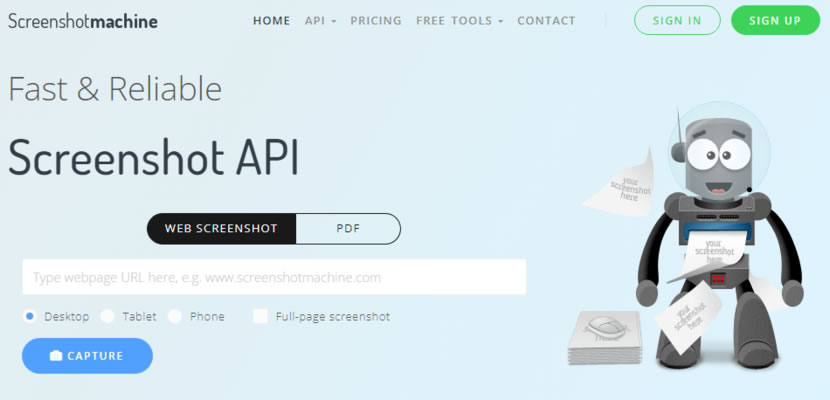
(如果想要抓取从头到尾的完整网页画面,可以勾选[ Full website screenshot ],接着点击下方的[ Capture Website ]按钮就会开始抓取画面。)
2.如果是使用 PDF,可以设置要使用直式或横式画面,针对打印输出最佳化或是放大 50%,选择后一样是按下[ Convert to PDF ]转换。
3.点击上方[ Download Screenshot or PDF ]就可以下载网页截图或 PDF文件。
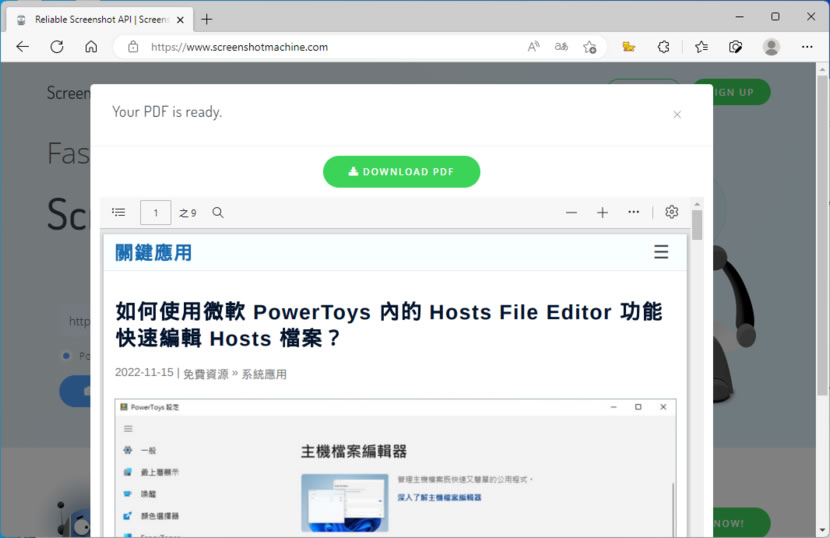
Screenshotmachine官网地址:https://www.screenshotmachine.com/