现在会用到传真的机会可能少之又少,一般家中不一定会有传真机甚至是印表机,不过如果要传真或打印除了办公室以外最方便的就属各大便利商店吧!
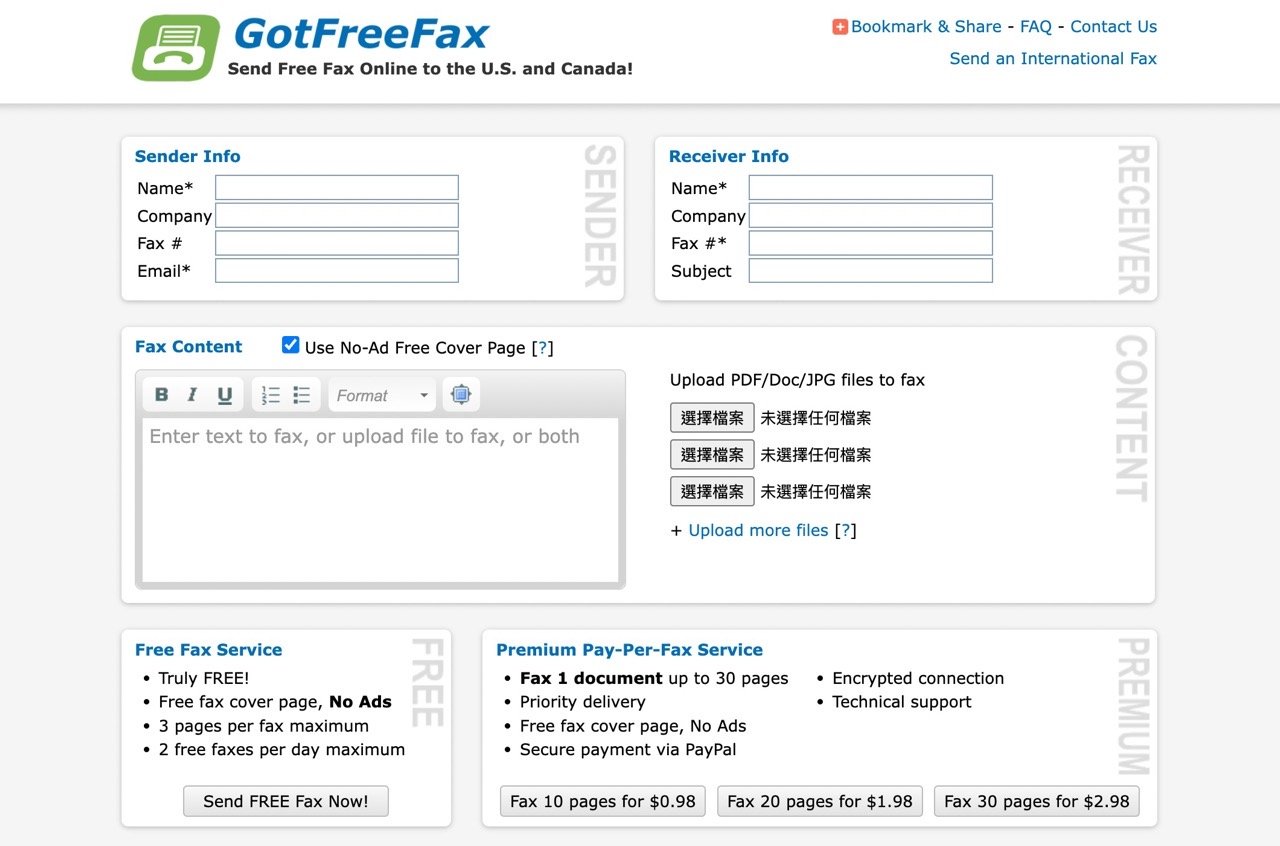
本文要介绍「GotFreeFax」是一个老牌的线上免费传真服务,至少营运超过 10 年以上时间(网页设计看起来也很像上个时代),这项服务最主要功能是让使用者免费发送传真到美国和加拿大,包括美国 48 州、阿拉斯加、夏威夷和加拿大,而且完全没有广告!
GotFreeFax 不会在使用者的传真文件加入任何广告(包含免费传真),也不会加入他们的标志或品牌名称在文件上,使用这项服务时不用担心无形中帮他们打广告,这部分很值得推荐。
不过要注意免费传真服务每次最多只能传送 3 页、每天有 2 次传真次数限制,虽然如此,依然适合临时传真到美国或加拿大使用,可节省相当可观的国际电话费用。
需要更多页数也可考虑付费购买单次Pay-Per-Fax 方案(10 页 $0.98、20 页 $1.98、30 页 $2.98 美元)或是购买额度(100 页 $9.95、300 页 $19.95、1000 页 $49.95 美元),额度永不过期、通过 PayPal 安全付款更有保障,相较于直接以国际电话传真来说应该更省钱。
接下来就教大家如何使用 GotFreeFax 免费传真到美国或加拿大。
使用教学
STEP 1
首先打开 GotFreeFax 网站,在左上角寄件人资讯的地方输入你的姓名、Email(记得电子邮件部分要正确收取验证信,点击验证信中的链结才会开始传真),右上角则是收件人的姓名和传真号码,其他栏位可以选择填或不填。
STEP 2
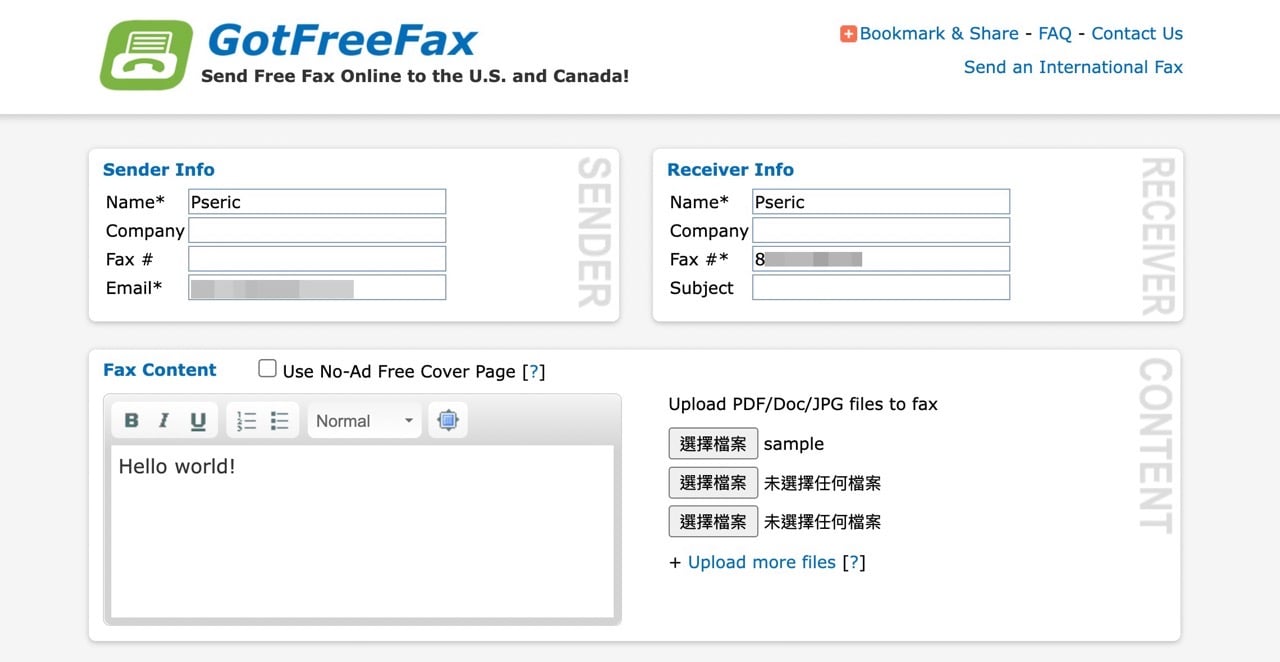
接着在「Fax Content」输入要传真的内容,如果想传送文件可从右侧「选择文件」,支持 PDF(.pdf)、Microsoft Word(.doc/.docx)、OpenDocument 文字(.odt)、Rich Text(.rtf)和 JPG(.jpg/.jpeg)多种格式,要注意的是免费传真单次最多只能传送三页。
STEP 3
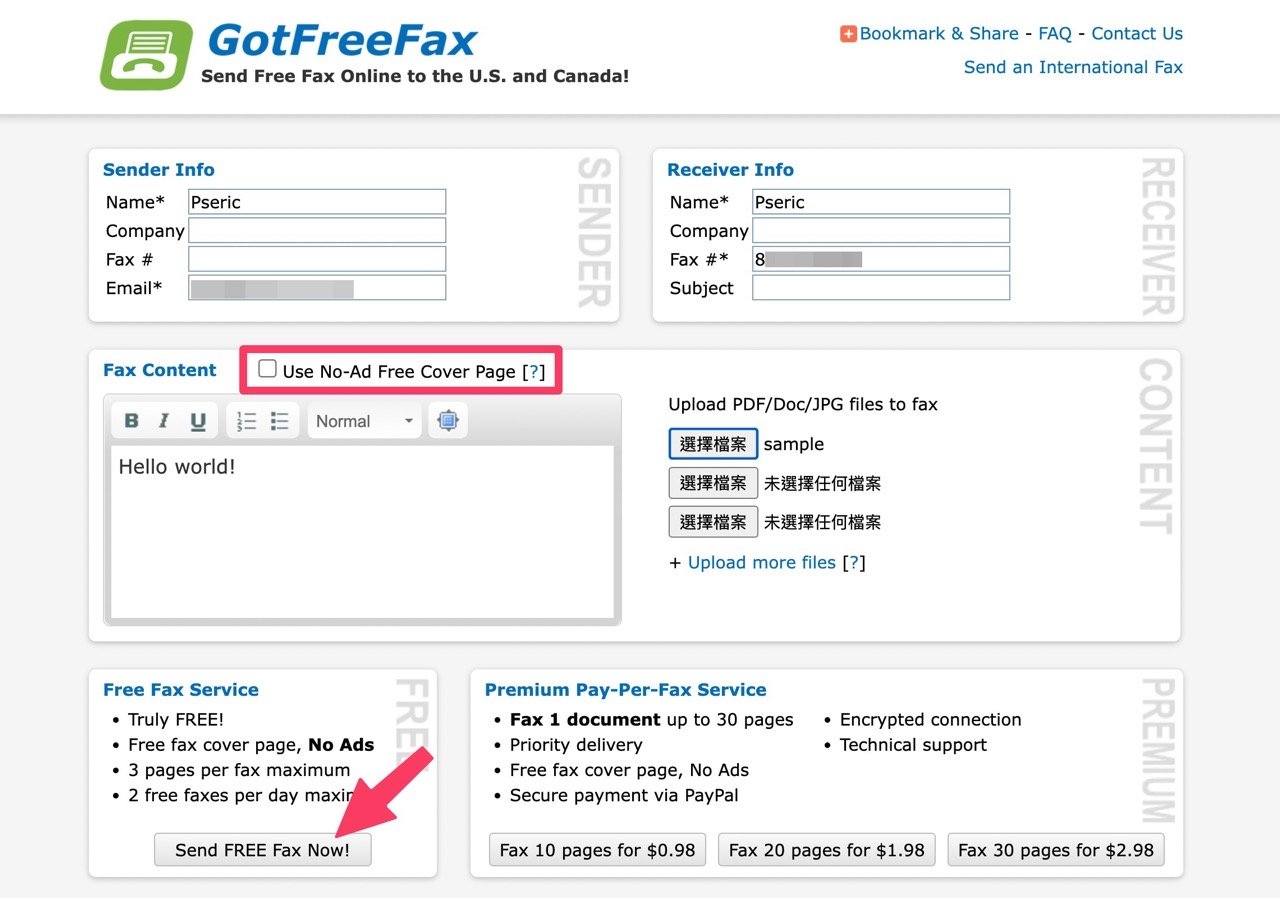
传真内容上方有一个「Use No-Ad Free Cover Page」选项是 GotFreeFax 提供的无广告免费封面,样式可以在FAQ页面看到范例,如果你偏好使用自己的封面记得将这个选项取消勾选。
一切就绪点击下方「Send FREE Fax Now!」就能传送免费传真。
STEP 4
送出后会出现「需要 Email 确认」画面,寄送者需要回到信箱、点击 GotFreeFax 确认信中链结。
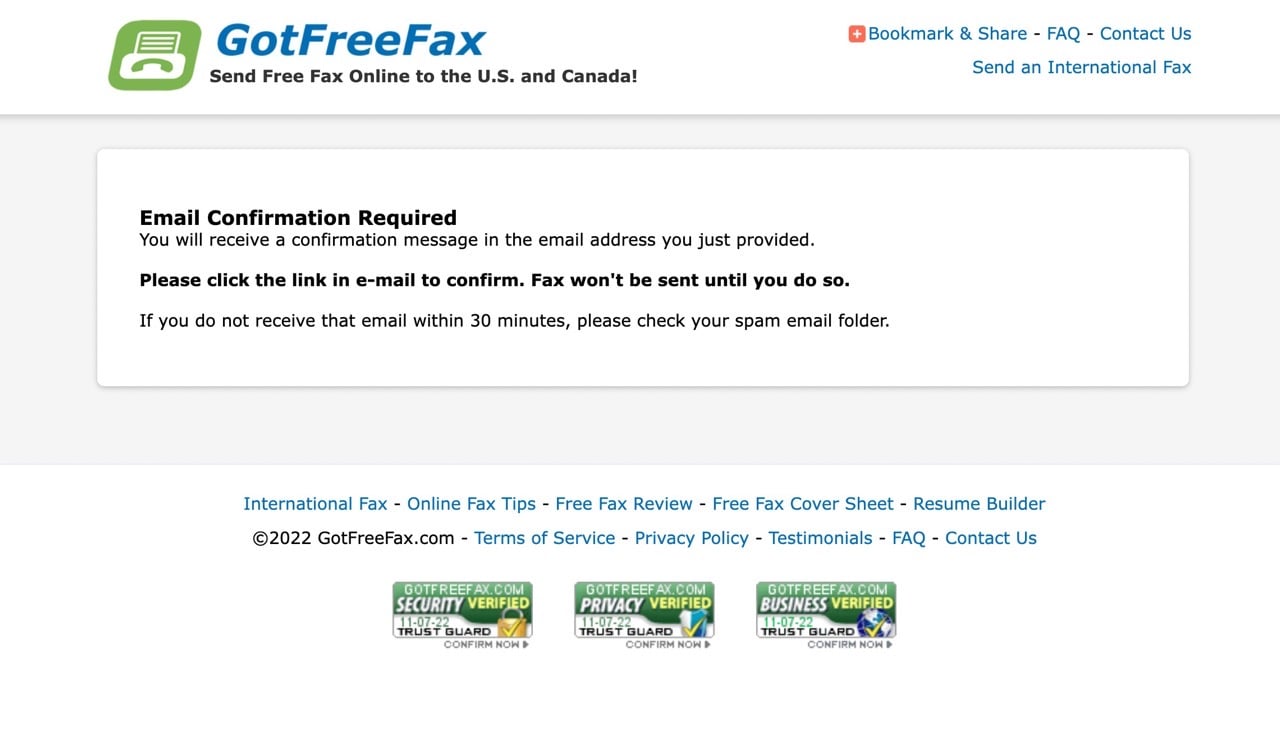
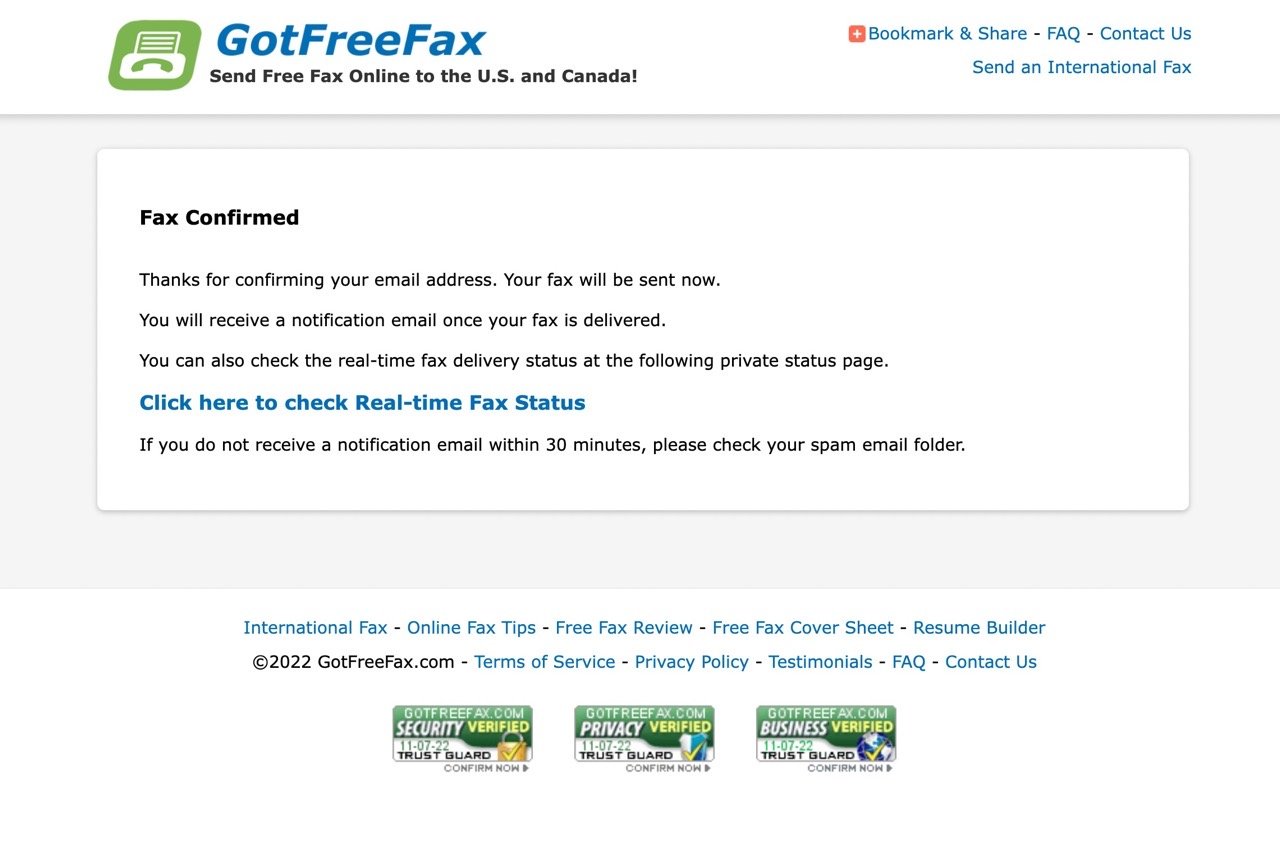
确认后会再次出现新的通知,表示传真已经开始寄送,稍候完成时会使用 Email 通知,使用者可利用网页上出现的链结即时确认传真的寄送状态。
如果你在 30 分钟内没有收到任何通知,记得先去检查一下垃圾信资料夹,邮件有可能被归类垃圾邮件。
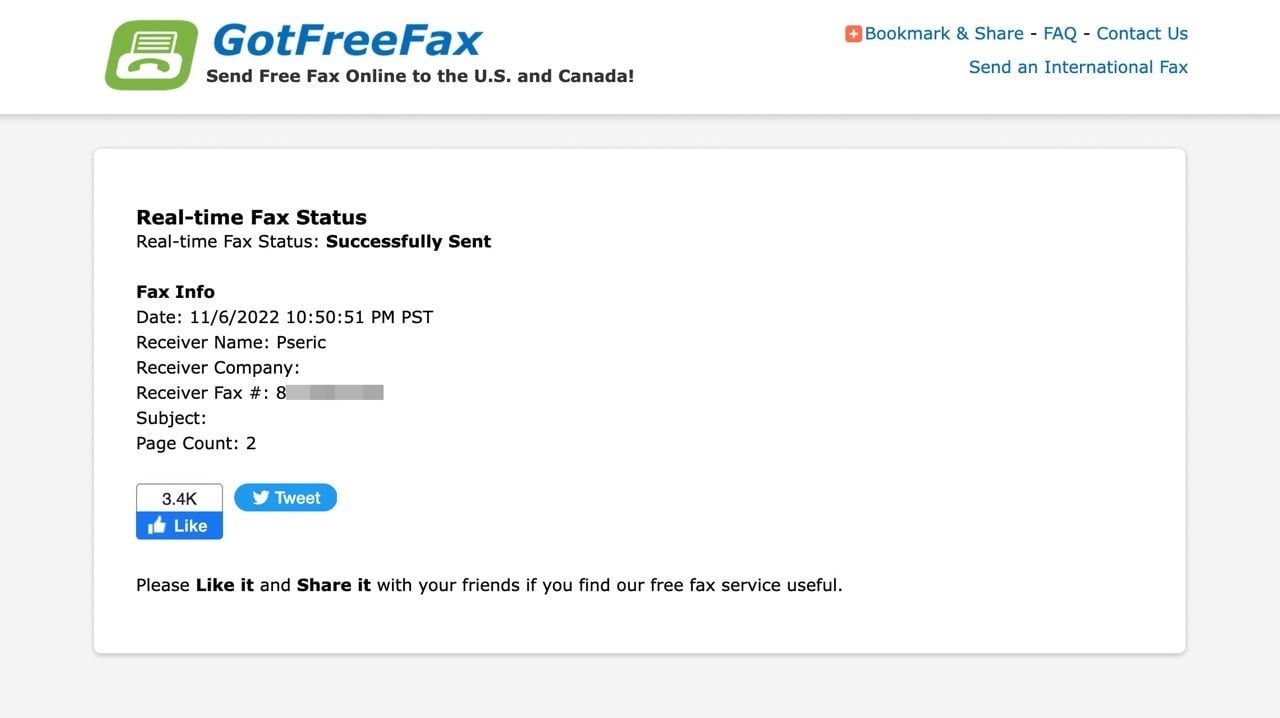
即时传真状态页面显示已成功寄出传真!底下还会有传真日期、接收者、传真号码和页数等资讯,这时候就代表对方的传真机已经收到你传过去的传真内容或文件。
STEP 5
第一页会是「Fax Content」传真页输入的文字内容,这部分可加上粗体、斜体、底线样式,或是输入项目清单,如果要直接输入传真文字其实也很方便,不用打开任何的文书编辑软件,只要在 GotFreeFax 网站编辑内容、填入对方的传真号码即可直接传真过去。
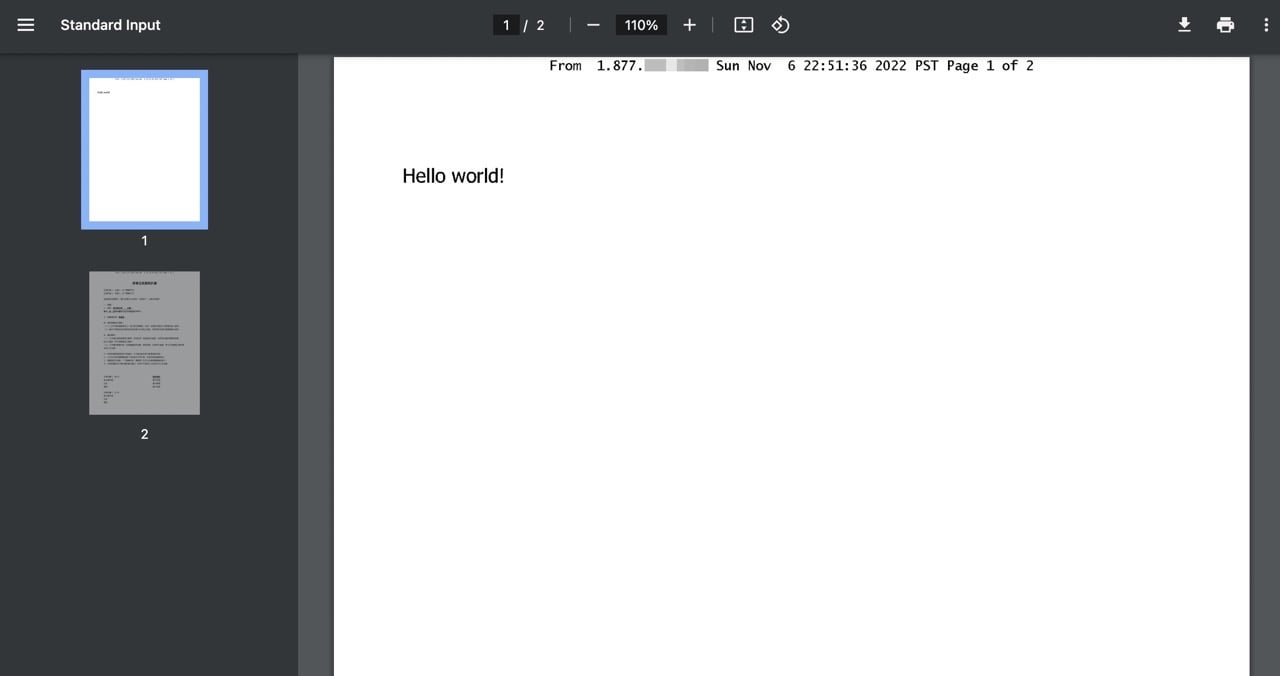
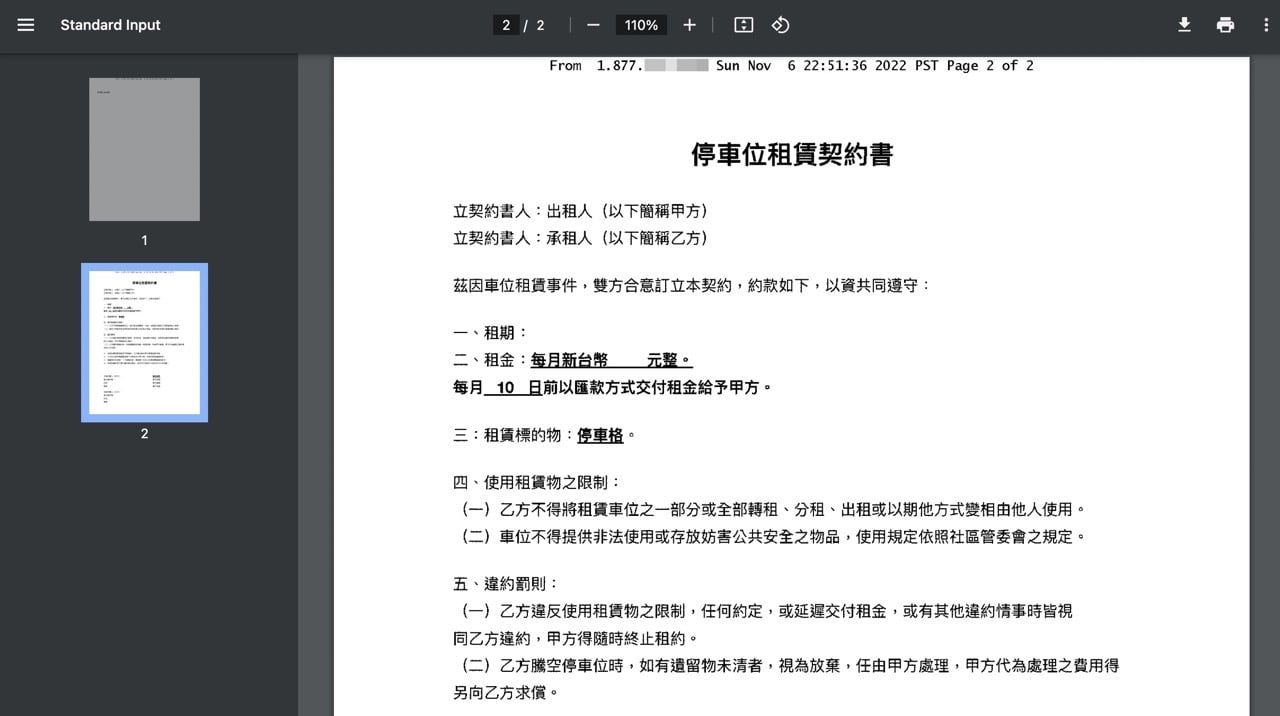
第二页是我随意使用一份 PDF 文件做测试范例,看得出来传真方面也没任何问题。
GotFreeFaxhttps://www.gotfreefax.com/