你在找好用的音乐去人声工具吗?想要做出一个没有人声的卡拉 OK 背景音乐吗?今天就要跟大家分享一个好用的免费线上去人声工具,而且我自己觉得去人声的效果也蛮好的,而且因为是线上关系,无论是 PC、Mac、iPhone 或是其他手机也都可以使用。
这款免费线上音乐去人声工具 MyEdit 除了去人声以外,还可以有变声效果、音乐剪辑、音乐 BPM 测试、风声消除与降噪功能。这次要介绍的是他的去人声功能,你可以在左侧的选单中找到。
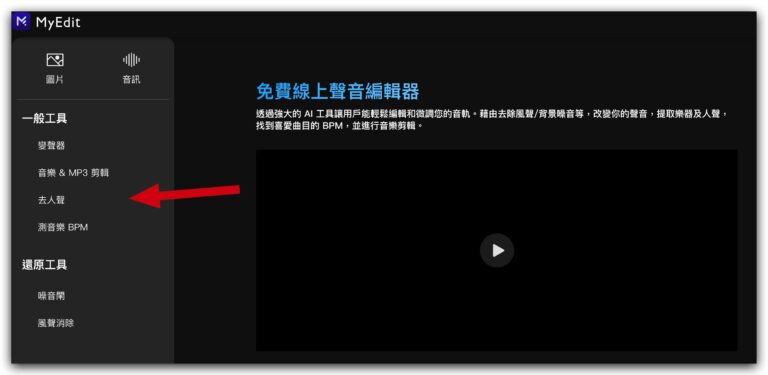
打开去人声功能以后,就会看到一个可以上传音频文件的地方,把你准备要去人声的音乐丢到这里。
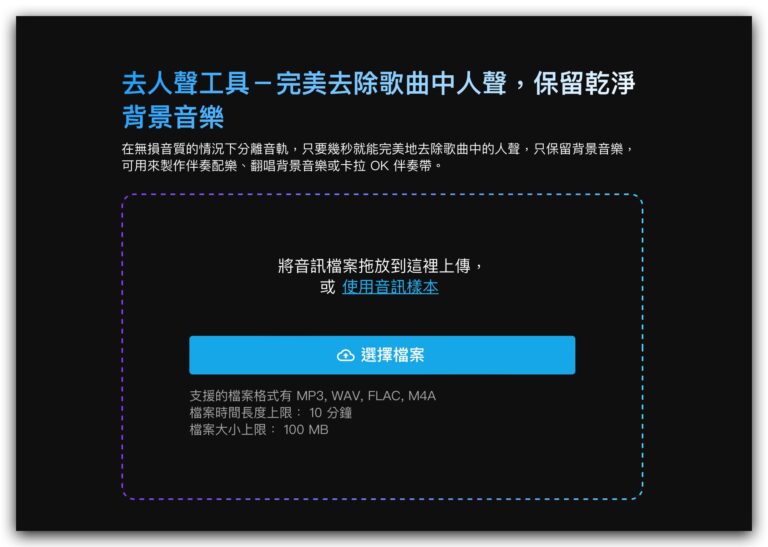
虽然有限制音乐长度最高支持到 10 分钟,格式的话则是支持 mp3、wav、flac、m4a,文件大小上限 100MB,但是基本上这样的条件对于寻找免费线上去人声工具的需求来说,几乎 99.9% 可以满足了。
把音乐丢进去以后,系统就会开始分析,并且把你所提供的音乐人声与背景音乐分离,你可以从画面中看到目前处理的进度。
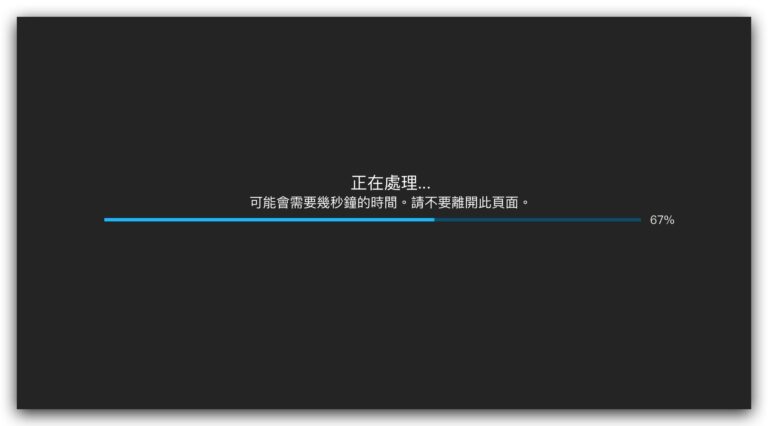
一般来说速度都不会太久,大概 2、3 分钟内就可以完成,像是我丢了一首韦礼安的《月老》,长度大约 4 分多钟,大概 1 分钟左右就处理完了。
检查、调整去人声音乐结果
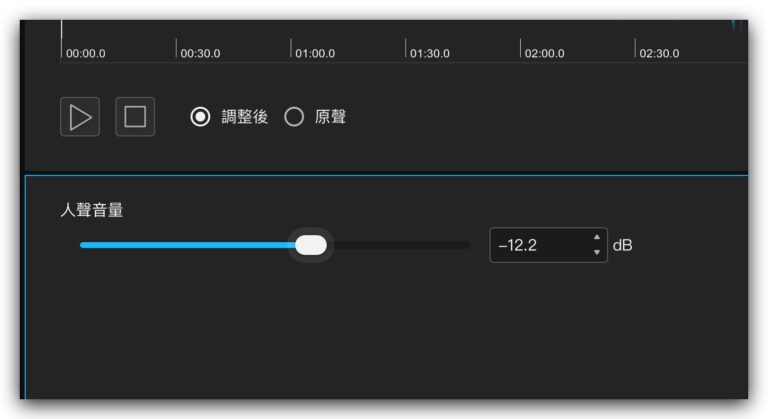
去人声的进度处理完毕以后,你就会在画面上看到去人声后的音乐波形,你也可以播放来看看去人声的效果好不好,或是切换到「原声」模式听看看去完人声的前后差异。
下方的人声音量默认都是 -30db,这也是去人声效果最大化的状态,如果你想要保留一点人声的话,就可以把这个横杆往右边拉一点,或是把数字调大。
下载去人声音乐
如果觉得整体的效果 OK 了,要调整的人声大小也处理好了,就可以按右下角的下载按钮,把去人声的音乐保存在自己的电脑或是手机里。
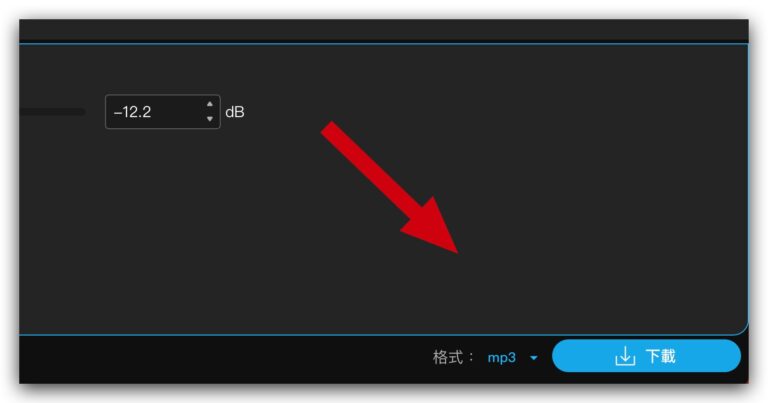
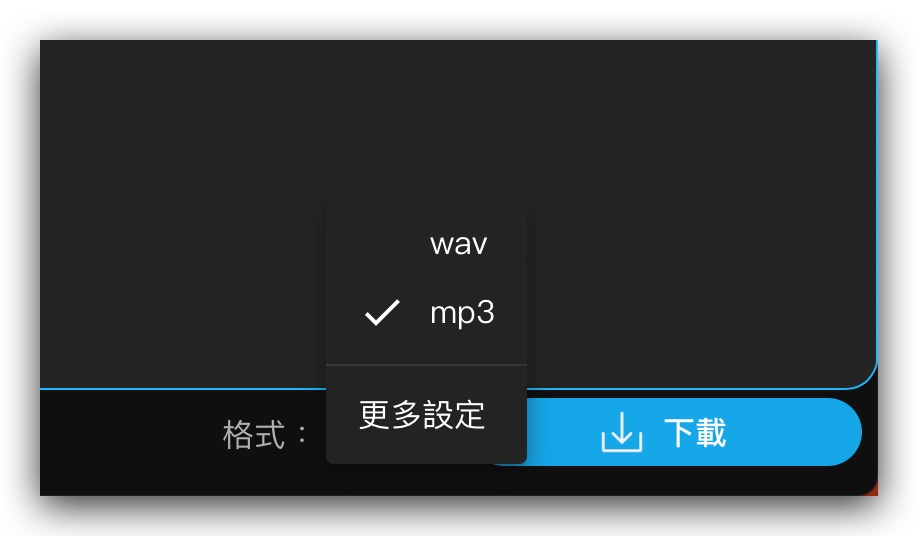
在下载之前,你也可以点击下载按钮左边的「格式」选单,选择你是要把去人声的文件储存成哪一种格式,但可以选的就是 mp3 与 wav 两种。
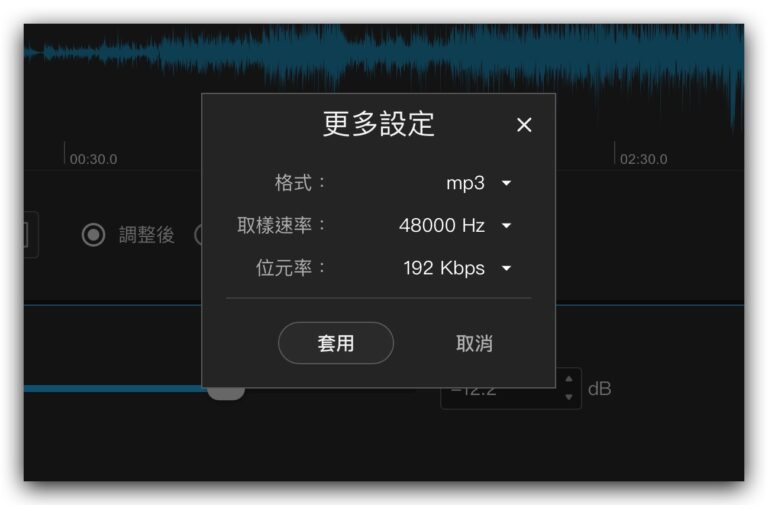
此外,你也可以在「更多设置」功能中,调整去人声音乐的取样速率与位元率,但一般来说可以不用特别调整。
免费线上去人声工具《MyEdit》:总结
通过上面的几个步骤,你就可以获得一个效果还不错的去人声结果。
与一般去人声软件相同的地方是,这种通过后制去人声的方法,基本上很难 100% 把人声去的干净,甚至就连 Apple Music 开唱的去人声功能也是,多多少少在部分段落还是会听到残留一点点的人声;《MyEdit》也是,但我个人觉得相较其他去人声软件所做的去人声效果来说,MyEdit 的结果已经非常不错了,听到残留人声的部分不多,而且去的也干净,还是免费的线上工具,在各种不同的平台都可以使用。
MyEdit:免费线上音乐去人声工具:https://myedit.online/cn/audio-editor/vocal-remover